A função /swarm do Google Antigravity transforma um único pedido em um time coordenado de agentes de IA que trabalham em paralelo e se comunicam em um quadro público compartilhado. Em vez de manter um único agente editando arquivo por arquivo em sequência, sua conversa vira um coordenador que divide o trabalho entre workers nomeados, aciona um verificador para testar e criticar as mudanças e acompanha tudo até a entrega.
Este guia é para desenvolvedores, líderes técnicos e equipes que já usam ou avaliam o Google Antigravity e querem entender, em detalhes práticos, o que o /swarm faz no aplicativo desktop e na linha de comando (agy), como escolher entre ele e outros modos multiagente e quais cuidados evitam desperdício de cota.
Pesquisa verificada em 22 de novembro de 2026. O /swarm estreou em preview no changelog do Antigravity App em 9 de novembro de 2026, foi anunciado oficialmente em 10 de novembro de 2026 junto com o modelo Gemini 4 Carbon e a CLI 1.5.5, e foi liberado para contas Business e Enterprise (mediante política do administrador) em 17 de novembro de 2026. Esta análise é documental, baseada nas páginas oficiais do Google Antigravity; não executamos benchmarks próprios nem testes pagos de consumo de cota para esta publicação. Documentação oficial do /swarm e anúncio de Gemini 4 Carbon e /swarm.
Aviso de cota antes de testar: o
/swarmestá em preview e aparece sinalizado como(Preview & Quota Heavy)no menu/da CLI. Cada worker opera como um agente independente, fazendo a franquia do plano acabar muito mais depressa do que em uma conversa única. Notas de versão do Antigravity.
O que é a função /swarm e que problema ela resolve?
Um agente de código único funciona bem para correções pontuais ou tarefas contidas. Quando uma mudança atravessa dezenas de arquivos, múltiplos pacotes ou frentes paralelas de investigação, o contexto único começa a acumular ruído, perde velocidade e mistura planejamento com execução. Subagentes dinâmicos aliviam parte disso ao delegar tarefas isoladas, mas ainda concentram todo o roteamento e a síntese na janela do agente principal.
O /swarm muda essa dinâmica ao substituir uma cadeia rígida por um time nomeado de agentes coordenados sobre um quadro de mensagens público. Segundo o anúncio oficial, antes da liberação pública o recurso passou por cinco semanas de uso interno no Google em migrações multipacote, investigações de causa raiz entre subsistemas e redesenhos arquiteturais. Anúncio oficial do /swarm.
Na documentação consultada em 22 de novembro de 2026, o /swarm está disponível em duas superfícies: Antigravity App (aplicativo desktop) e Antigravity CLI (agy). Ele ainda não aparece listado para as extensões de IDE (como VS Code, JetBrains ou Visual Studio). Se você ainda não conhece a estrutura geral da plataforma, vale consultar primeiro nosso guia do Google Antigravity 2.0. Visão geral dos slash commands.
Arquitetura do /swarm: papéis, quadro compartilhado e estados
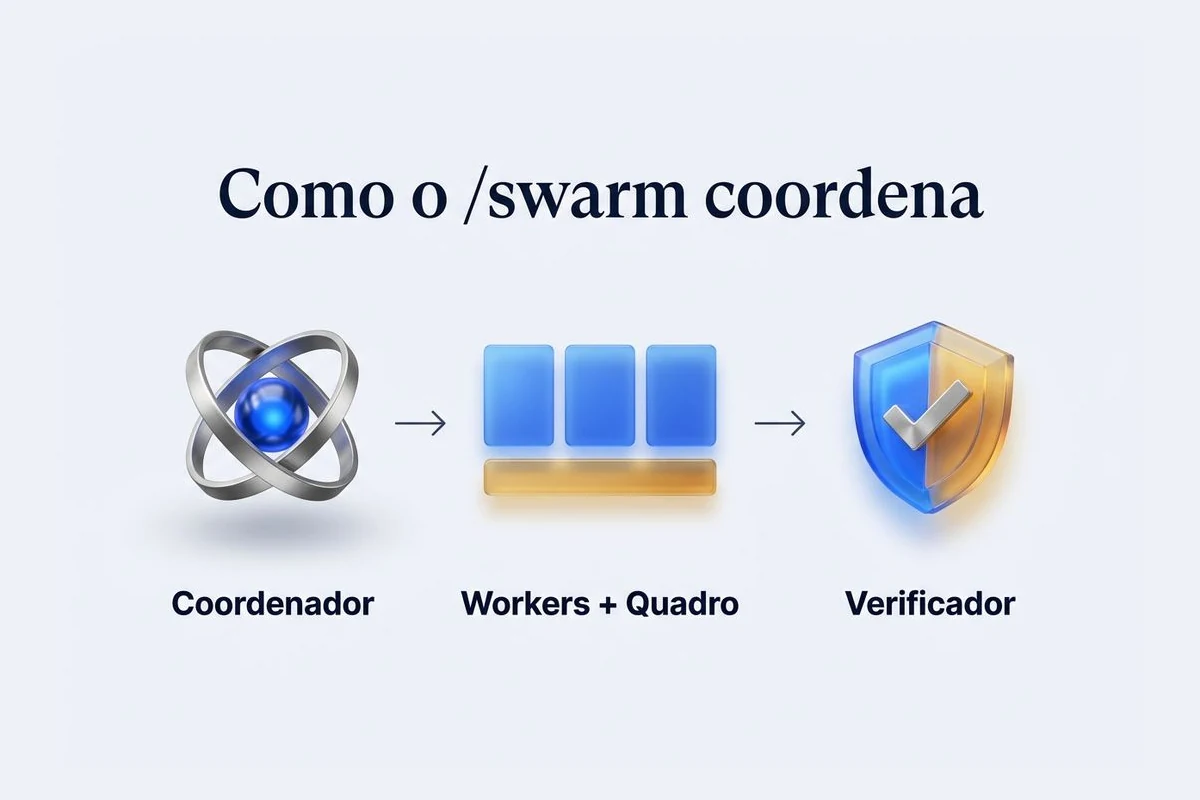
Quando você envia /swarm <tarefa>, a sua conversa principal não sai editando código diretamente. Ela assume o papel de coordenadora e monta a equipe de acordo com o recorte do problema.
| Papel no swarm | Como é criado | Responsabilidade principal | Visibilidade no quadro |
|---|---|---|---|
| Coordenador | Sua conversa atual ao invocar /swarm | Divide o trabalho sem colisões, cria briefs, julga entregas e responde ao usuário | Publica tarefas, cobra avanços e consolida o resultado |
| Workers nomeados | Criados pelo coordenador (ex.: @parser, @api-tests, @docs) ou em grupos numerados (@fix-1 a @fix-4) | Executam cada parte em conversa e contexto próprios, seguindo o que podem e não podem alterar | Reportam diffs, dúvidas e bloqueios via @menções |
Verificador (@verifier) | Normalmente 1 verificador para cada 2 a 4 workers | Lê os diffs, executa testes e desafia problemas diretamente com o worker responsável | Posta falhas encontradas ou aprovação final |
Monitor (@monitor) | Adicionado automaticamente pelo coordenador | Permanece em espera enquanto há progresso; só intervém se todo o time parar antes de concluir | Chama no quadro quem pode destravar o andamento |
Fonte: documentação oficial do Swarm (consultada em 22/11/2026).
Quadro público append-only e espera sem custo de tokens
Toda a comunicação entre os agentes acontece em um quadro compartilhado de acréscimo contínuo (append-only), usando menções como @nome, @grupo ou @all. Os workers não trocam mensagens privadas entre si: atribuições, perguntas técnicas, resumos de diff e resultados de testes ficam registrados em ordem cronológica no mesmo lugar.
Dois detalhes de desenho explicam por que esse modelo reduz o caos típico de sistemas multiagente:
- Briefs públicos com fronteiras claras: cada worker nasce com contexto limpo e recebe um brief visível para o resto do time, deixando claro o que pertence a ele, o que não deve tocar e qual é o critério de pronto.
- Espera a custo zero de tokens: quando um worker conclui sua parte ou o coordenador aguarda relatórios, o agente entra em repouso no quadro sem consumir tokens e desperta automaticamente ao ser mencionado em uma nova publicação.
Estados dos membros e comportamento quando a cota acaba
A documentação define três estados explícitos para acompanhar quem está consumindo recursos na sessão:
| Estado | O que significa na prática |
|---|---|
Active (working) | O agente está executando um turno: raciocinando, rodando uma ferramenta ou aguardando o modelo |
| Waiting | Dormindo no quadro sem consumir tokens até que outra publicação o mencione |
| Killed | Removido permanentemente do swarm; não pode ser reativado — se precisar retomar, o coordenador cria um novo worker |
Há ainda uma regra operacional importante para esgotamento de cota: se um membro atingir o limite do modelo, ele pausa em vez de entrar em loop de tentativas. O erro aparece uma única vez e o agente permanece parado até que surja uma nova postagem no quadro, seu modelo seja trocado ou você envie uma mensagem direta. Ele não reinicia sozinho quando a janela de cota renova. Estados e cotas no /swarm.
Modelos por papel, troca sem perder contexto e workspaces isolados
Uma das funções mais úteis do /swarm é não obrigar todos os agentes a rodarem no mesmo modelo nem no mesmo diretório de trabalho.
Times multimodelo e troca em tempo real (hot-swap)
Por padrão, todos os workers usam o mesmo modelo ativo na sua conversa. Porém, você pode pedir no prompt uma composição sob medida, desde que os modelos escolhidos estejam disponíveis no seletor do seu plano:
- Revisão cruzada entre modelos: peça, por exemplo, para rodar o
@verifierem um modelo diferente do usado pelos workers, reduzindo o risco de o mesmo modelo repetir um ponto cego na implementação e na auditoria. - Equilíbrio entre profundidade e velocidade: no anúncio de novembro de 2026, o Google destaca usar o Gemini 4 Carbon em papéis de coordenação, arquitetura, auditoria de segurança e verificação adversarial, enquanto modelos mais rápidos executam edições paralelas e tarefas rotineiras. Em 18 de novembro de 2026, a plataforma também passou a oferecer o Gemini 4 Neon como intermediário voltado a fluxos diários exigentes. Anúncio do Gemini 4 Neon.
- Troca de modelo com o worker em espera: você pode pedir ao coordenador para mover um worker em estado
Waitingpara outro modelo; o agente preserva o histórico da própria conversa e continua a partir do novo modelo. Também existe suporte na CLI para bifurcar (fork) um novo worker aproveitando a conversa de outro membro quando faz sentido manter o contexto acumulado. Changelog da CLI 1.5.5.
Workspaces compartilhados vs. cópias isoladas (Git worktrees)
Por padrão, os workers compartilham o seu workspace atual — suficiente para leituras, investigações ou edições em arquivos totalmente disjuntos. Quando vários workers precisam editar ou compilar código ao mesmo tempo com risco de colisão, o coordenador pode dar a cada um uma cópia de trabalho isolada do repositório (como Git worktrees separados).
Atenção ao ciclo de vida: encerrar (kill) um worker remove sua cópia isolada. Por isso, a documentação orienta que o coordenador integre ou recolha as alterações do worker antes de removê-lo do time. Modelos e workspaces no /swarm.
Como iniciar, monitorar e direcionar um swarm no App e na CLI
Para evitar que a execução paralela vire uma caixa-preta, o /swarm oferece painéis dedicados nas duas interfaces oficiais.
No Antigravity App (desktop)
- Abra uma conversa no seu projeto, digite
/swarm, pressioneTabouEnterpara inserir o comando e descreva a tarefa junto do critério de verificação. - O coordenador cria os workers, publica os briefs e encerra a resposta com o link Open the Swarm UI. Você também pode reabrir o painel depois pelo cabeçalho da conversa em Overview > Plugins > Swarm.
- O painel lateral Swarm exibe o título, o indicador Live e três abas principais:
- Board: feed em tempo real com remetente, destinatários, número do post, horário, divisor New para publicações ainda não lidas, busca (Search), filtros por remetente/destinatário (Filters) e alternância de rolagem automática (Follow).
- Members: lista o coordenador e agrupa os workers em Active, Standing by e Retired (recolhível), exibindo status, identificador do modelo, número do último post e atividade atual. Clicar em qualquer membro abre a conversa dele.
- Graph: grafo visual de quem mencionou quem, com setas ponderadas pelo número de mensagens, controles de replay para avançar passo a passo do primeiro post ao mais recente e o botão Live para voltar ao estado atual.
Na Antigravity CLI (agy)
Primeiro, abra a CLI no diretório do projeto pelo terminal:
agy
Dentro da interface interativa da CLI (não no shell comum), digite /swarm, pressione Tab para completar e escreva o objetivo. Enquanto o time executa, aparece uma linha de status abaixo da caixa de prompt com o título do swarm, a última publicação, a contagem de posts e os avisos alt+s board e alt+x.
Para abrir o painel em tela cheia no terminal, execute /swarm board, pressione Alt+S ou use ↓ e Enter sobre a linha de status. O quadro divide a tela em três painéis: Roster (estado, horário do último post e modelo), Posts (feed) e Message (postagem completa formatada em Markdown).
Detalhe no macOS: o atalho
Alt+Ssó funciona se o terminal estiver configurado para enviar a tecla Option como Alt (Meta). O comando/swarm boarde a seleção pela linha de status funcionam em qualquer terminal. Monitoramento na CLI.
| Controle / Atalho | Onde funciona | O que faz |
|---|---|---|
| Open the Swarm UI / Overview > Plugins > Swarm | Antigravity App | Abre o painel lateral com abas Board, Members e Graph |
/swarm board ou Alt+S | Antigravity CLI | Abre o quadro ao vivo em tela cheia (Roster, Posts e Message) |
Alt+X | Antigravity CLI | Oculta a linha de status depois que o coordenador termina (volta se houver novo post) |
j/k ou ↓/↑ e g/G | /swarm board (CLI) | Navega por posts/membros, rola a mensagem ou salta para início/fim |
Tab / Shift+Tab e z | /swarm board (CLI) | Alterna o foco entre os três painéis e amplia/restaura o painel focado |
Enter, Space e [ / ] | /swarm board (CLI) | Abre/oculta o painel Message, expande o post no lugar ou avança/volta mensagens |
f e p | /swarm board (CLI) | Liga/desliga modo Follow e filtra o feed pelo membro ou autor selecionado |
o, Esc e q | /swarm board (CLI) | Abre a conversa do membro, volta um nível (Esc) ou fecha o quadro (q) |
/agents, Alt+J e Ctrl+K | Antigravity CLI | Lista workers, salta para quem aguarda aprovação de ferramenta ou aprova sem sair da conversa |
Fontes: documentação do Swarm e referência de comandos da CLI.
Como corrigir o rumo durante a execução
Para mudar escopo, prioridade ou plano geral, fale sempre com o coordenador na conversa principal — ele repassa a instrução no quadro aos workers certos.
Se precisar responder uma dúvida pontual ou orientar um único agente sem poluir o quadro, envie uma mensagem privada:
- No App: abra a conversa do agente pela aba Members (ou Overview > Subagents) e digite diretamente lá.
- Na CLI: comece o prompt com
@e o nome do worker, por exemplo:
@verifier execute também os testes de integração antes de aprovar.
Essa mensagem chega apenas ao agente mencionado e não vai para o quadro público. Quando o trabalho termina, você não precisa encerrar workers em espera para economizar tokens (eles dormem sem custo), mas pode pedir ao coordenador para remover os que não têm mais função — lembrando que a remoção é definitiva.
Exemplos práticos de prompts para /swarm
Os melhores pedidos para /swarm combinam três ingredientes: divisão natural de escopo, fronteira clara de arquivos ou perguntas e critério objetivo de verificação. Os blocos abaixo são exemplos autorais de mensagens para o compositor do Antigravity App ou da CLI (não comandos de terminal).
1. Implementação paralela em módulos independentes
/swarm Adicione validação de entrada com Zod nas rotas src/routes/clientes.ts,
src/routes/pedidos.ts e src/routes/faturas.ts. Atribua um worker por rota,
crie testes unitários ao lado de cada arquivo e acione um verificador para
rodar npm test e revisar os três diffs antes de encerrar.
Por que funciona bem: cada worker tem posse exclusiva de uma rota e de seu arquivo de teste, reduzindo conflitos de edição enquanto o @verifier revisa consistência entre os três padrões.
2. Codificação e auditoria com modelos diferentes
/swarm Implemente retentativa com backoff exponencial no cliente HTTP em
pkg/httpclient e no disparador de webhooks em pkg/webhooks. Rode o verificador
em um modelo diferente do usado pelos workers, peça para verificar condições
de corrida e exija aprovação em go test -race ./... sem enfraquecer testes existentes.
Por que funciona bem: aproveita a fixação de modelos por papel para criar uma segunda camada crítica sobre concorrência e cobertura de testes.
3. Investigação paralela somente leitura
/swarm Investigue por que nossa aplicação demora mais de 4 segundos para iniciar.
Crie três workers somente leitura para analisar separadamente: (1) imports pesados
no boot, (2) leitura de configurações e variáveis e (3) inicialização de plugins.
Consolide no quadro uma lista priorizada de causas com evidências de código.
Por que funciona bem: mantém o repositório intacto enquanto explora três hipóteses simultâneas e cruza achados no quadro antes de qualquer refactor.
4. Reparo de testes distribuído por pacote
/swarm Execute a suíte de testes do monorepo, agrupe as falhas por pacote e
aloque um worker por pacote quebrado para corrigir a causa raiz sem remover
asserções. Acione um verificador para reexecutar a suíte completa ao final.
Se você usa o Antigravity com instruções recorrentes da sua equipe, vale combinar esses prompts com habilidades bem definidas; veja também nosso guia de skills para Google Antigravity e nossa seleção de skills para Codex.
Organize instruções reutilizáveis além do código
A disciplina que faz um swarm render — separar escopo, definir critérios de revisão e padronizar entregas — também ajuda em tarefas fora da IDE. O kit gratuito do Zently reúne seis skills autorais para pesquisa, conteúdo, atendimento, propostas, projetos e análise de resultados. Ele não contém plugins, créditos nem automações do Google Antigravity.
O download é entregue pelo formulário e os três e-mails de acompanhamento são totalmente opcionais.
Swarm, Teamwork, Boost, Subagents e Workflows: qual usar?
Para dúvidas rápidas e edições simples, o agente padrão (ou o seletor Orchestrator nos planos elegíveis) costuma ser mais econômico. Quando vale acionar múltiplos agentes, a documentação oficial do Google Antigravity diferencia quatro mecanismos principais:
| Critério | Subagents | Boost (/boost) | Swarm (/swarm) | Teamwork (/teamwork) |
|---|---|---|---|---|
| Melhor para | Delegar tarefa lateral focada (pesquisa de código, navegador ou testes) | Bugs difíceis, race conditions, algoritmos e refactors acoplados | Tarefas amplas que se dividem bem em arquivos, pacotes ou frentes independentes | Projetos multi-etapas, migrações de repositório, simulações e pesquisa profunda |
| Coordenação | Subagente roda em background e responde a quem o chamou | Pipeline iterativo que implementa, desafia, corrige e revalida | Coordenador divide entre workers nomeados e verificador em um quadro compartilhado | Sentinel e Project Orchestrator conduzem papéis por marcos com portões de revisão |
| Como inicia | Delegação automática ou menção @subagent | /boost <tarefa> (início imediato) | /swarm <tarefa> (início imediato) | /teamwork <objetivo>, seguido de entrevista de escopo |
| Workspace | Atual (ou branch/cópia isolada sob pedido) | Atual, com contextos isolados | Atual por padrão, ou cópias por worker quando há edições simultâneas | Diretório dedicado (~/teamwork_projects/{PROJECT_NAME}) com posse exclusiva |
| Verificação | Agente pai revisa a resposta | Workers de melhoria tentam quebrar tentativas anteriores | Worker @verifier dedicado revisa diffs e roda testes | Portões independentes Critic, Challenger, Auditor e Success Auditor |
| Horizonte típico | Segundos a minutos | Segundos a horas | Minutos a horas | Horas a dias |
| Planos | Todos os planos | Planos pagos | Todos os planos (App e CLI) | Planos pagos |
Fontes: comparativo oficial em /docs/swarm, Subagents e Teamwork (verificados em 22/11/2026).
Vale diferenciar também dois recursos que costumam gerar confusão:
Orchestrator(seletor de modelo): mantém um único agente na conversa, mas alterna automaticamente entre um modelo planejador (como Gemini 4 Neon, Carbon, Argon ou Claude Opus 5.5) e um executor mais rápido (como Gemini 4 Hydrogen ou Claude Sonnet 5.5) nos planos pagos e Enterprise. É útil quando você não precisa de paralelismo entre vários agentes. Modelos e Orchestrator.- Dynamic Workflows (
/run-workflow): disponível em todos os planos no App e na CLI, escreve e executa um script Python para orquestrar dezenas de chamadas de agentes em fan-out ou estágios programáticos quando a lógica de coordenação precisa ser determinística em código, não conversacional em um quadro. Documentação de Dynamic Workflows.
Planos, modelos disponíveis e gestão de cota no /swarm
Embora o comando /swarm esteja liberado em todos os planos no App e na CLI, os modelos que você pode fixar nos workers e a velocidade com que a cota se esgota variam bastante conforme a assinatura. A tabela abaixo resume o publicado nas páginas oficiais em 22 de novembro de 2026.
| Plano | Preço na página oficial do Antigravity | Renovação de cota | Modelos listados na documentação | Observações relevantes para /swarm |
|---|---|---|---|---|
| Individual | US$ 0/mês | Semanal | Gemini 3.8 Flash; Claude 4.6 e GPT-OSS-120b (previstos para remoção em 30/11/2026) | Permite testar /swarm, mas cota semanal enche rápido com vários workers |
| Google AI Pro | Conforme plano Google AI | A cada 5 horas + limite semanal maior + créditos opcionais | Gemini 4 Neon, Argon e Hydrogen; Orchestrator; Gemini 3.8 Flash; Claude Sonnet/Opus 5.5 (conforme elegibilidade) | Bom equilíbrio para times multimodelo; libera também /boost e /teamwork |
| Google AI Ultra | Conforme plano Google AI | Maior cota a cada 5 horas + limite semanal máximo + créditos opcionais | Tudo do Pro + Gemini 4 Carbon | Ideal se você quiser fixar Gemini 4 Carbon no coordenador ou verificador |
| Business / Enterprise (Google Cloud) | Gemini Enterprise Standard/Plus a partir de US$ 30/assento/mês ou Pay-as-you-go com US$ 0 de taxa de assento | Créditos agrupados por edição (US$ 10 Standard / US$ 15 Plus) ou cobrança por consumo, com tetos de gasto | Família Gemini 4 (incluindo Carbon e Neon), Gemini 3.x e modelos parceiros (opt-in do admin) | /swarm liberado desde 17/11/2026 sujeito às permissões do administrador |
Fontes: Preços do Antigravity, Planos e cotas e Catálogo de modelos (verificados em 22/11/2026). Valores oficiais em dólares não incluem impostos locais; contas Google Workspace não recebem automaticamente planos pessoais Pro/Ultra e devem usar conta pessoal, Pay-as-you-go no Google Cloud ou Gemini Enterprise. A documentação também informa que não há suporte a BYOK (bring-your-own-key) para ampliar limites de taxa.
Como evitar queimar sua cota em minutos
- Só chame
/swarmquando houver ganho real de paralelismo. Um ajuste em dois arquivos acoplados custa menos e termina antes com o agente único ouOrchestrator. - Limite o tamanho do grupo no primeiro teste. Comece com dois ou três workers e um
@verifier, observe o consumo em/usage(na CLI) ou em Settings (no App) e só amplie depois. - Reserve modelos mais pesados para onde eles fazem diferença. Use o modelo de maior raciocínio no coordenador ou no
@verifiere modelos mais rápidos nas edições repetitivas. - Confira o ajuste de excedente (
AI Credit Overages). Em planos Pro e Ultra, verifique se a opção está emNeverouAlwaysantes de disparar swarms grandes para evitar consumo inesperado de créditos comprados.
Para comparar essa dinâmica de custos e seleção de modelos com outro ecossistema de agentes de código, veja também nossa análise do MiniMax M3 no Claude Code.
Limites reais e boas práticas antes de rodar um swarm
Mesmo com verificador dedicado e quadro público, /swarm continua sendo um recurso em preview e exige governança humana:
- Tarefas muito acopladas sofrem em paralelo. Se três agentes precisarem reescrever a mesma camada central ao mesmo tempo, o custo de coordenação e resolução de conflitos supera o ganho de paralelismo; nesses casos,
/boostou uma sessão única planejada com/plantende a performar melhor. - Verificador automatizado não substitui revisão de diff. Um
@verifierencontra regressões de teste e inconsistências óbvias, mas decisões de arquitetura, segurança e regras de negócio continuam sob responsabilidade humana. - Fique atento a aprovações de ferramentas e sandbox. Na CLI, acompanhe o rodapé do
/swarm board(que indica quantos workers aguardam aprovação) e useAlt+JouCtrl+Kpara revisar comandos antes de autorizá-los, preservando sandboxing e políticas de permissão do projeto. - Remoção de worker é definitiva. Antes de pedir ao coordenador para encerrar um agente em cópia isolada, confirme que o código dele já foi integrado ou salvo.
- Lembre da pausa por cota. Se um worker travar por limite de uso, ele não retoma sozinho ao virar a janela de 5 horas: será preciso publicar uma nova instrução, trocar o modelo ou enviar uma mensagem direta.
O que a lógica do /swarm ensina para o atendimento no Zently
A arquitetura do /swarm reforça um princípio que vale tanto para engenharia quanto para atendimento ao cliente: autonomia só funciona com papéis claros, histórico visível e uma etapa confiável de conferência. Quando cada responsável sabe o que lhe cabe e o contexto não se perde em conversas paralelas desconectadas, a equipe responde mais rápido e com menos retrabalho.
No dia a dia comercial pelo WhatsApp, o Zently aplica essa organização com a API oficial do WhatsApp: o CRM é grátis para sempre para uma pessoa por conta (com funis, ficha do cliente, etiquetas, campos próprios, tarefas, produtos, orçamentos, relatórios, CSV e respostas manuais pela caixa de entrada). Quando você precisa escalar o atendimento com IA, o Zently Core custa R$ 49/mês (2.000 respostas da IA por mês, após teste grátis de 100 respostas ou 7 dias) e o Zently Pro custa R$ 99/mês (5.000 respostas da IA, equipe de até três pessoas, agenda com a IA marcando horários, disparos e follow-up por etapa). Veja todos os detalhes na página de atendimento pelo WhatsApp com IA.
Para quem quer manter o mesmo número funcionando também no aplicativo WhatsApp Business, a Coexistência no Zently é um recurso do plano Pro, sujeito às condições oficiais de conexão. Reforçamos que este artigo trata o /swarm do Google Antigravity como ferramenta independente de desenvolvimento e não anuncia execução de swarms ou integração nativa com o Antigravity dentro do Zently.
Perguntas frequentes sobre o /swarm do Google Antigravity
O que é a função /swarm do Google Antigravity?
É um comando de orquestração multiagente em preview no Google Antigravity App e na Antigravity CLI. Ele transforma a conversa atual em um coordenador que cria workers nomeados, um verificador e um monitor para executar frentes paralelas em um quadro compartilhado.
O /swarm está disponível no plano gratuito do Antigravity?
Sim. Segundo a documentação oficial consultada em 22 de novembro de 2026, o comando /swarm funciona em todos os planos no Antigravity App e na CLI, e também em contas Business e Enterprise quando autorizado pelo administrador. Porém, ele consome a cota muito mais rápido porque cada worker roda como um agente separado.
O /swarm funciona nas extensões do Antigravity para VS Code ou JetBrains?
Na documentação consultada em 22 de novembro de 2026, o /swarm está disponível no Antigravity App e na Antigravity CLI, não nas extensões de IDE. Para equipes multiagente dentro de extensões de IDE compatíveis, a documentação lista /boost e /teamwork em planos pagos.
Qual é a diferença entre /swarm e /teamwork no Google Antigravity?
O /swarm inicia imediatamente para tarefas amplas que se dividem bem em arquivos, pacotes ou trilhas independentes, com duração típica de minutos a horas e disponível em todos os planos. O /teamwork exige planos pagos, começa com entrevista de escopo, usa diretório dedicado e portões formais de auditoria para projetos de horas a dias.
Posso usar modelos diferentes para o verificador e para os workers no /swarm?
Sim. Por padrão, os workers herdam o modelo da conversa, mas você pode pedir no prompt para fixar outro modelo disponível no seu seletor para o verificador ou para funções específicas, ou pedir ao coordenador para trocar o modelo de um worker em espera sem perder a conversa dele.
O Zently usa o /swarm do Google Antigravity no atendimento do WhatsApp?
Não. Este artigo analisa o recurso /swarm do Google Antigravity de forma independente e não anuncia integração nativa nem execução de swarms dentro do Zently. O Zently oferece CRM gratuito e atendimento com IA pela API oficial do WhatsApp conforme os recursos de cada plano.